



Como usar IA no PowerPoint: crie slides com ChatGPT


Se você busca aprender como criar apresentação no PowerPoint com IA, gerar slides automáticos ou usar o ChatGPT para fazer slides, este guia é para você. Saiba como aproveitar recursos gratuitos e otimize sua produtividade com inteligência artificial.
A inteligência artificial está revolucionando a forma como criamos apresentações no PowerPoint. Com ferramentas como o ChatGPT e soluções de IA para slides, é possível montar rapidamente apresentações de alto impacto sem precisar partir do zero.
Neste artigo, você aprende como usar IA no PowerPoint, combinando ChatGPT e ferramentas de inteligência artificial para criar apresentações rápidas e impactantes. Veja como montar slides automáticos (slide ia), transformar roteiros em apresentações e usar recursos gratuitos, seja para seus projetos profissionais ou acadêmicos.
Embora existam aplicações de IA próprias para construção de apresentações, como o Gamma - sobre o qual, inclusive, temos o curso Design de apresentações com IA, elas são mais limitadas do que o PowerPoint.
Além de muito popular, especialmente no ambiente corporativo, o programa de apresentações da Microsoft tem extenso repertório de ferramentas e funcionalidades, que certamente poderão conferir um acabamento ainda mais personalizado e empolgante ao seu material.
Dentro do PowerPoint há o “Copilot”, assistente de IA da Microsoft, que é capaz de executar ações das mais variadas, como incorporar imagens, animar os slides e resumir o conteúdo da apresentação em tópicos.
Porém, esta é uma funcionalidade paga e nos próximos parágrafos exploraremos recursos gratuitos. Vamos lá?
Como gerar apresentações no PowerPoint com IA e ChatGPT
O primeiro passo fundamental neste processo é solicitar ao ChatGPT a criação de um roteiro para a apresentação.
Para isso, inclua no prompt alguns detalhes essenciais:
- Tema: sobre o que você falará;
- Objetivo: o que pretende atingir com a apresentação;
- O que deve ser destacado sobre o tema: tópicos específicos que você gostaria que fossem apresentados;
- Instruções gerais sobre o conteúdo; e
- Número de slides: para a IA distribuir o conteúdo dos slides corretamente.
Quanto mais precisas forem as informações fornecidas, mais relevante e assertiva será a resposta do ChatGPT. Veja um exemplo de prompt:
“Você é um empreendedor que inventou o app "PetAmigo": um serviço que oferece dicas de saúde, alimentação, higiene, educação e brincadeiras para donos de pets.
Escreva um roteiro para uma apresentação tipo pitch para investidores em potencial. Fale sobre como esse app pode ajudar a reduzir custos com veterinários, adestradores e passeadores. Foque mais nos benefícios do que nas funcionalidades do app. Dê mais destaque no que o app pode fazer pelos usuários e pelos seus pets do que na descrição das funcionalidades.
A apresentação não deve ter mais do que sete slides.”
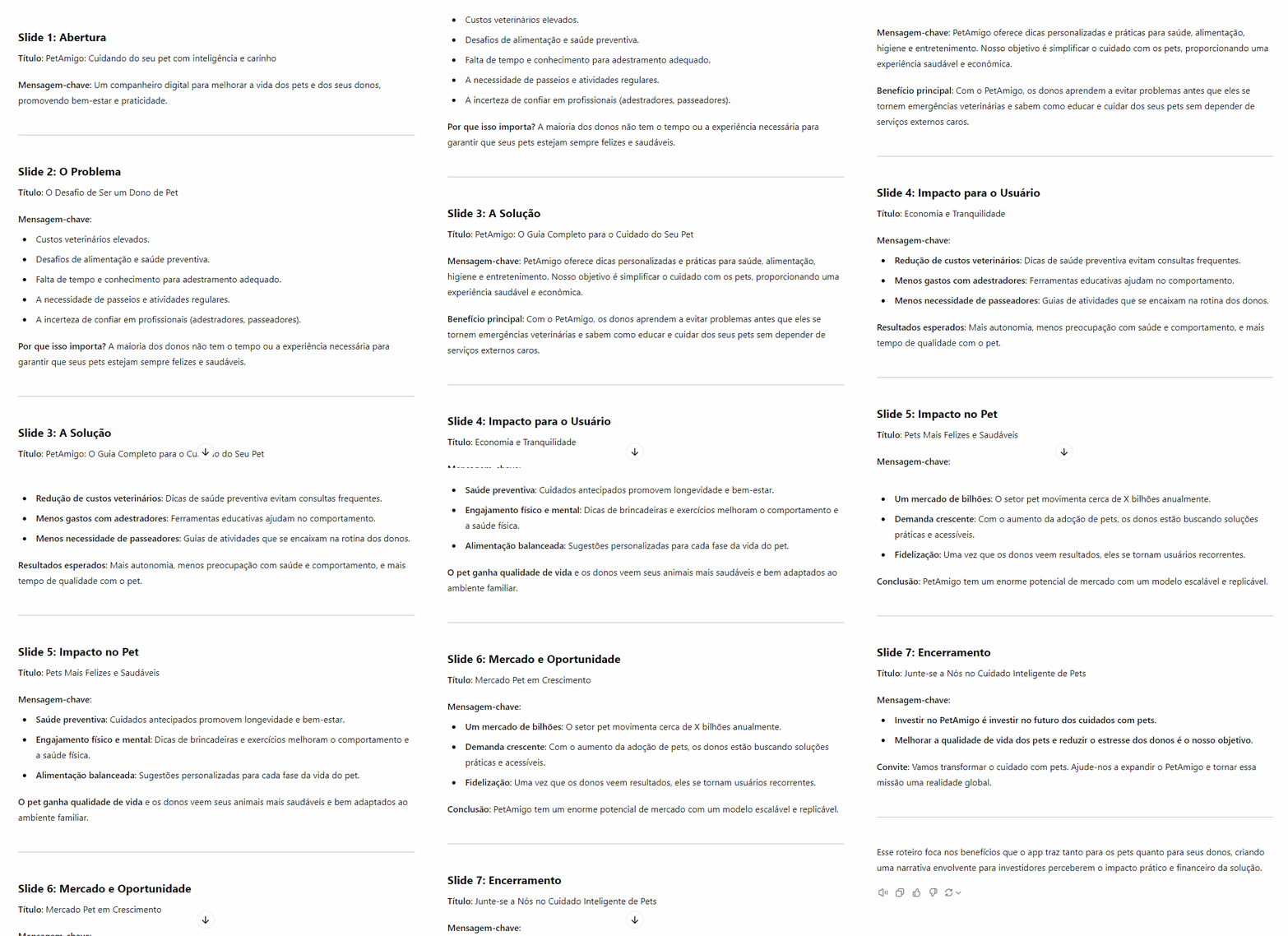
Pronto! O ChatGPT, atuando como IA para apresentação de slides, me retornou um roteiro com o assunto de cada um dos slides, assinalando título, mensagem e benefício principal do app.
Com o roteiro pronto (que pode ser ajustado manualmente conforme necessário), o próximo passo é pedir que o ChatGPT gere o código em VBA.
VBA, que em inglês significa Visual Basic for Applications (Visual Básico para Aplicações, na tradução livre), é uma linguagem de programação da Microsoft, que roda no Excel e no PowerPoint. Não se preocupe: você não precisa ser uma pessoa programadora.
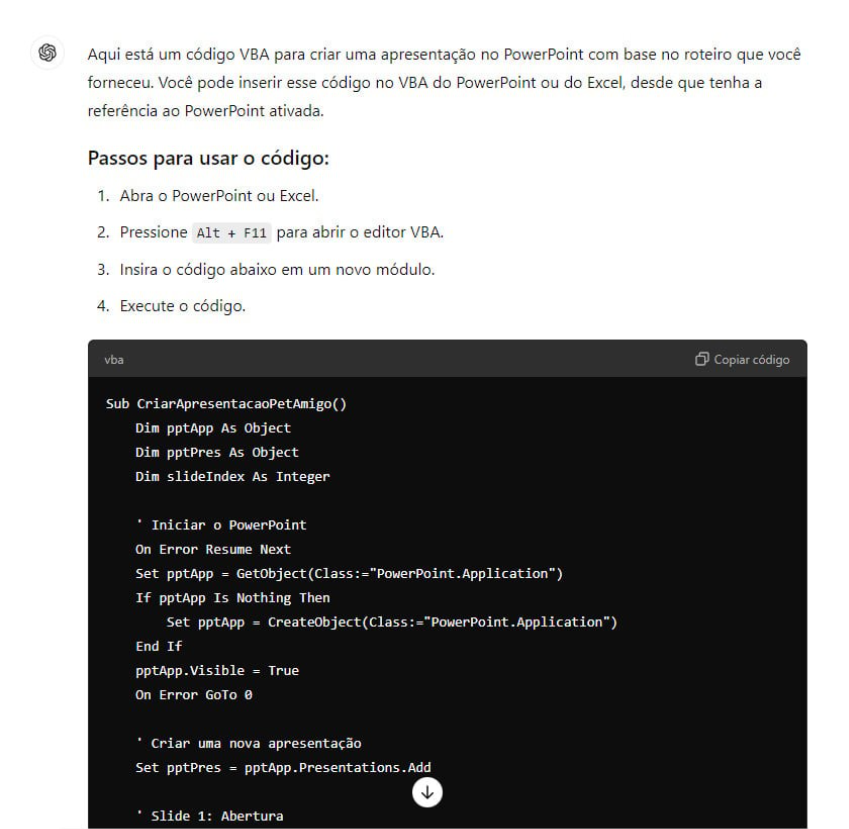
Nessa etapa, utilize o seguinte prompt: “Agora gere um código VBA a partir desse roteiro para criação de slides de uma apresentação no PowerPoint.”
Após finalizar o código, clique em 'Copiar código' para transferi-lo ao PowerPoint. Ao executar o código, o programa criará automaticamente os slides com textos, estruturando sua apresentação.

Como automatizar a criação de slides no PowerPoint usando código e IA
O próprio ChatGPT pode fornecer instruções de como usar o código no PowerPoint. No entanto, se o atalho 'Alt + F11' não funcionar, veja como contornar esse problema:
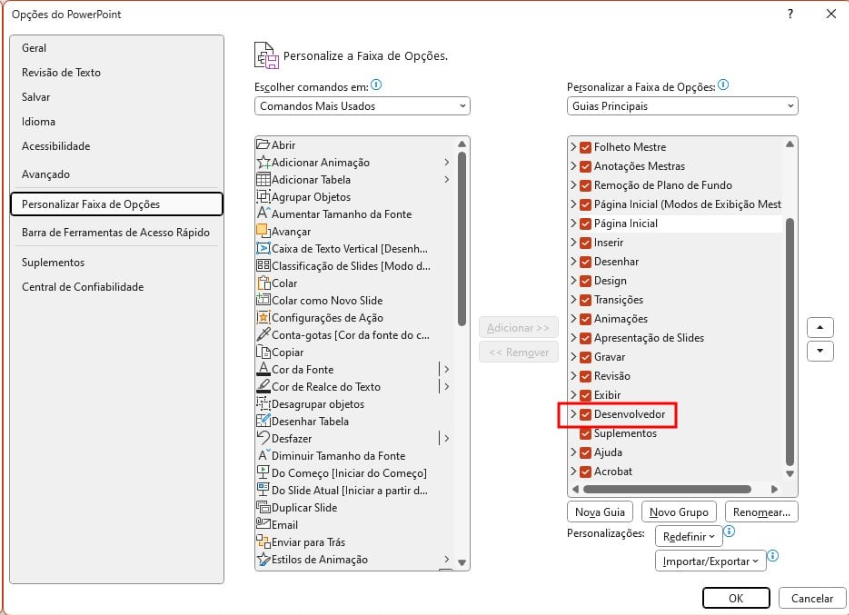
Acesse 'Arquivo' > 'Opções' e, na janela 'Opções do PowerPoint', selecione 'Personalizar Faixa de Opções'. Em seguida, habilite a opção 'Desenvolvedor', normalmente desabilitada por padrão.

Agora você tem uma nova aba no cabeçalho de ferramentas, chamada “Desenvolvedor”.
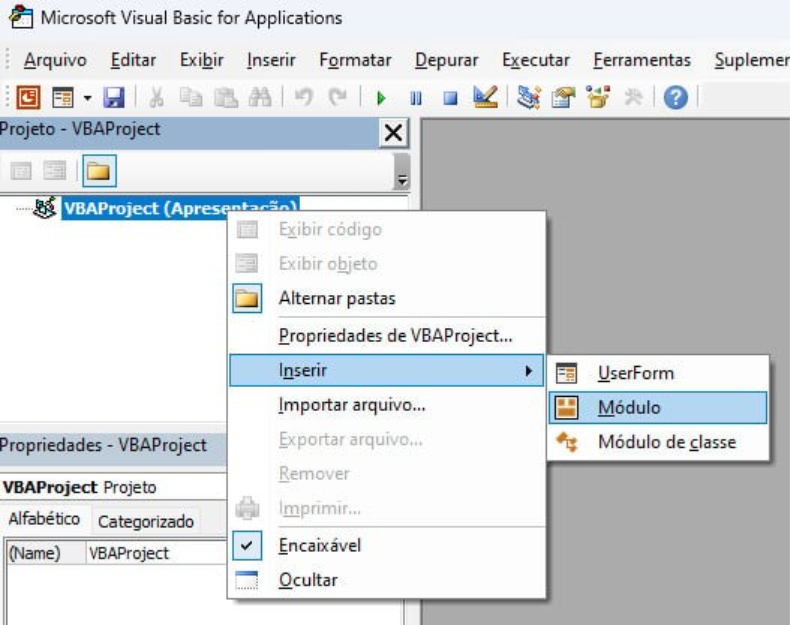
Clique em 'Visual Basic' e, na janela 'Microsoft Visual Basic for Applications', clique com o botão direito sobre o seu projeto e depois em 'Inserir' > 'Módulo'.
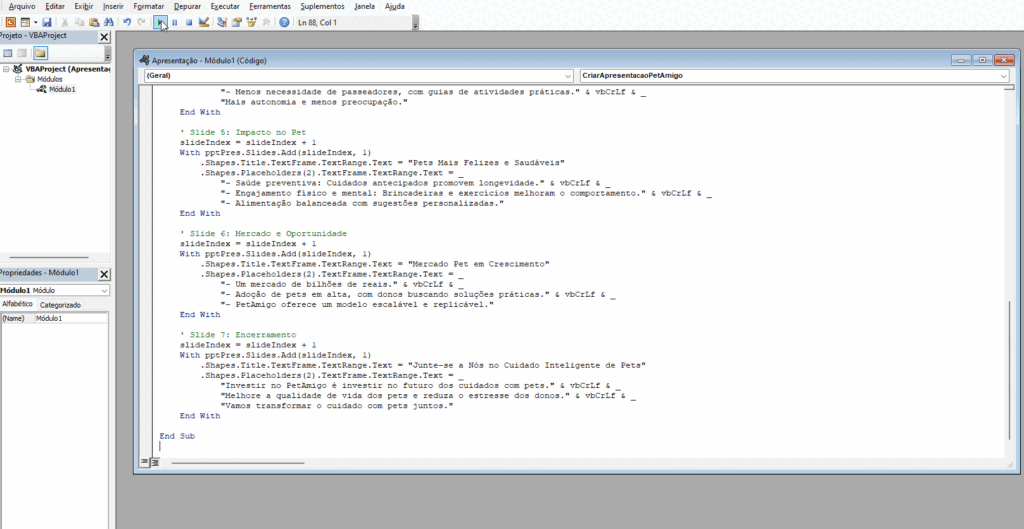
Cole o código copiado dentro da janela e por último execute-o (pressione F5 ou clique no ícone ► Play).
Solução de problemas: Se encontrar erros ao executar o código VBA gerado pelo ChatGPT, verifique:
- Se todas as referências de objetos estão corretas (por exemplo, índices de slides)
- Se constantes como ppLayoutTitleOnly estão definidas (podem precisar ser substituídas por valores numéricos como 11)
- Se o código está compatível com a versão do PowerPoint instalada"
Dicas para editar sua apresentação PowerPoint com IA e melhorar seus slides
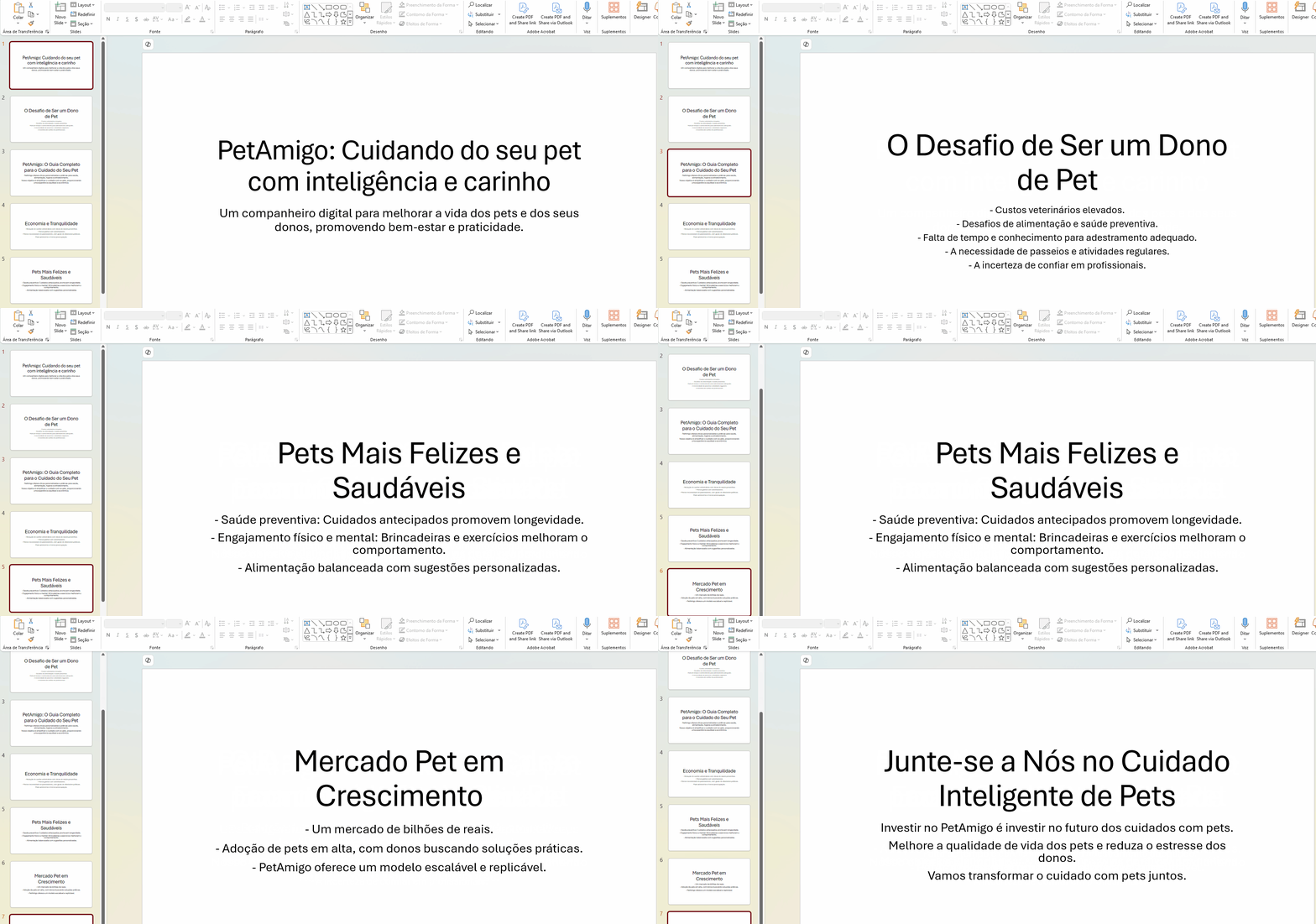
Após executar o código, o PowerPoint criará os slides com os textos básicos. O último passo é editar e personalizar a apresentação.

Na aba 'Página Inicial', no canto direito do cabeçalho, acesse a ferramenta 'Designer'. Esse recurso do PowerPoint sugerirá layouts, configurações para o conteúdo e até animações.
Basta clicar na alternativa desejada para que o programa altere o acabamento visual do slide.
Lembre-se: tudo que for criado pelo Designer pode ser ajustado ou removido. Cores, tamanhos, estilos de tipografia e propriedades de animação podem ser editados manualmente conforme a sua necessidade.
Quer aprender mais sobre como IA pode ajudar a criar apresentações no PowerPoint? Veja nosso curso exclusivo: Curso de Design de Apresentações com IA.
Além disso, confira como usar IA para apresentação PPT em outros formatos no artigo Como usar Inteligência Artificial para criar apresentações profissionais.
Conclusão
Como vimos, a IA para apresentação PowerPoint e para slides está cada vez mais acessível, facilitando tanto a criação automática quanto a personalização dos seus materiais. Ao combinar ChatGPT, inteligência artificial e funcionalidades do PowerPoint, você acelera sua produtividade e ganha qualidade.
Dominar esses recursos pode ser um diferencial no currículo e ajudar a impulsionar a produtividade.
Saiba mais:
- Como criar apresentações com IA: ferramentas e dicas
- PowerPoint com inteligência artificial: potenciais e tendências
- Apresentação PowerPoint IA: passo a passo para usar o Copilot
Até a próxima!